 Назад на главную
Руководство пользователя eEGG
Полное руководство по настройке, использованию и обслуживанию устройства eEGG
Характеристики продукта
Функции eEGG различаются в зависимости от модели. Ниже приведен список поддерживаемых функций для каждой модели:
| Модель | Название продукта | Видеоплеер | Просмотр изображений | Музыкальный проигрыватель | iRadio | Игры | Голосовое управление | Диалог с ИИ | Передача файлов с телефона |
|---|---|---|---|---|---|---|---|---|---|
| eEGG5 | 5cm eEGG | ✔️ | ✔️ | ❌ | ❌ | ✔️ | ❌ | ❌ | ❌ |
| eEGG6 | 6cm eEGG | ✔️ | ✔️ | ✔️ | ✔️ | ✔️ | ❌ | ✔️ | ✔️ |
| eEGG7 | 7cm eEGG | ✔️ | ✔️ | ✔️ | ✔️ | ✔️ | ❌ | ✔️ | ✔️ |
| eEGG7-AI | 7cm AI eEGG | ✔️ | ✔️ | ✔️ | ✔️ | ❌ | ✔️ | ✔️ | ✔️ |
Руководство по эксплуатации
Включение питания
В верхней части eEGG находится силиконовая кнопка включения. Нажмите эту кнопку, чтобы включить устройство.
Управление встряхиванием
В eEGG встроен G-сенсор, и его можно использовать для выполнения различных функций путем встряхивания. Аккуратно встряхните eEGG несколько раз, затем остановитесь и подождите около 1 секунды. Устройство распознает количество встряхиваний и выполнит соответствующую функцию:
| Действие | Функция | Описание |
|---|---|---|
| 1 встряхивание | Следующий/+ | Переключить на следующий пункт меню; Воспроизвести следующий медиафайл; Увеличить громкость. |
| 2 встряхивания | Выполнить/Предыдущий/- | Выполнить выбранное меню или функцию; Воспроизвести предыдущий файл; Уменьшить громкость. |
| 3 встряхивания | Открыть меню | Отобразить меню. |
| 4 встряхивания | Режим/Громкость | Встряхивание 4 раза открывает всплывающее меню для регулировки громкости/режима воспроизведения. |
| 5 встряхиваний | Выключение питания | После выключения нажмите кнопку на eEGG, чтобы включить его. |
Зарядка
Это устройство можно заряжать с помощью различных зарядных устройств с интерфейсом Type-C. В обычных условиях внутренний аккумулятор можно полностью зарядить в течение 90 минут.
Если устройство не использовалось в течение длительного времени, что привело к чрезмерному разряду внутреннего аккумулятора, подключите зарядное устройство на 10 минут, прежде чем пытаться включить устройство.
Если устройство не используется долгое время, рекомендуется полностью заряжать его не реже одного раза в два месяца.
Меню
Меню функций

Воспроизведение видео

Просмотр изображений

Воспроизведение музыки

Мини-игры*

Меню WIFI

Настройка WIFI

Управление файлами через браузер

Передача файлов с телефона

Локальная музыка

Интернет-радио

Кубик*

Змейка*

Лабиринт*

Камень Ножницы Бумага*
Всплывающее меню
Режимы воспроизведения:
 Повтор списка
 Повтор одного
 Перемешать
 Блокировка воспроизведения
Громкость:
 Без звука
 Громкость 1
 Громкость 2
 Громкость 3
 Громкость 4
 Громкость 5
 Громкость 6
 Громкость 7
Уровень заряда батареи:
 Заряжается
 Низкий заряд
Настройка WiFi
Запустите "Настройку WiFi" на eEGG:
- Для eEGG5 встряхните устройство 3 раза, чтобы отобразить меню, затем встряхните один раз, чтобы переключить на следующий пункт меню, пока не переключитесь на меню WiFi, затем встряхните дважды.
- Для eEGG6, eEGG7 и eEGG7-AI встряхните устройство 3 раза, чтобы отобразить меню, затем встряхните его один раз, чтобы переключить на следующий пункт меню, пока не переключитесь на меню WiFi, затем встряхните его дважды.
Подключите ваш телефон к сети WiFi 2.4G.
Запустите приложение ESP-Touch на вашем телефоне и введите ваш пароль WiFi, оставьте поле Пароль AES пустым (не вводите ничего).
Нажмите кнопку "Подтвердить" и ждите, пока ESP-TOUCH не укажет на успешную настройку.
⚠️ Примечание 2: Если настройка сети не удалась с первого раза, попробуйте еще несколько раз.
Альтернативный метод: Редактирование файла config.ini
Подключите устройство eEGG к вашему компьютеру через USB-кабель.
Найдите файл config.ini в каталоге ".set" вашего устройства eEGG.
Примечание: Папка .set скрыта. Включите "Показывать скрытые файлы" в вашем файловом менеджере.
Откройте файл config.ini текстовым редактором и измените записи wifi_SSID и wifi_password:
                        [SETTINGS]
                        default_feature = 0        ; Функция по умолчанию при включении
                        turnoff_confirm = 0        ; Подтверждение выключения
                        shutdown_time = 60         ; Время автоматического выключения (минут)
                        sensitivity = 4            ; Чувствительность к встряхиванию (1-5)
                        bat_percent = 0            ; Показывать процент заряда батареи
                        usbmsc_encrypt = 0         ; Шифрование USB MSC
                        wifi_ssid = yourWiFiSSID   ; Ваш SSID WiFi
                        wifi_password = 12345678   ; Ваш пароль WiFi
                        [END]
Управление файлами в eEGG через встроенный веб-сервер
Запустите веб-сервер eEGG
- Для eEGG5 Встряхните 3 раза, чтобы отобразить меню, затем встряхните один раз, чтобы переключить пункт меню до меню WiFi, затем встряхните дважды, чтобы войти в настройку WiFi. Встряхните еще раз, чтобы войти в веб-сервер.
- Для eEGG6, eEGG7 и eEGG7-AI Встряхните 3 раза, чтобы отобразить меню, затем встряхните один раз, чтобы переключить пункт меню до меню WiFi. Затем встряхните дважды, чтобы войти в меню WiFi.
Встряхните его снова, чтобы выбрать пункт с маленькой иконкой компьютера (
 ), затем встряхните дважды, чтобы войти в веб-сервер.
Откройте браузер на вашем компьютере (убедитесь, что Wi-Fi сеть вашего компьютера находится в той же сети, что и устройство) и введите IP-адрес устройства (обычно 192.168.x.x).
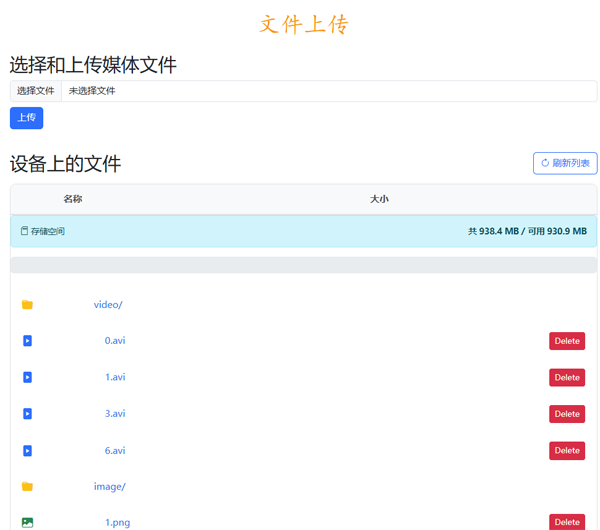
Следуйте инструкциям для управления файлами на устройстве (загрузить файлы на устройство или удалить файлы с устройства).
Передача файлов через мобильный телефон
Скачайте и установите приложение "Помощник по конвертации и передаче файлов eEGG" на ваш мобильный телефон.
Войдите в режим передачи файлов с телефона на устройстве eEGG.
Подключите ваш телефон к той же сети WiFi (SSID), что и ваше устройство eEGG.
Откройте мобильное приложение и выберите модель eEGG в меню настроек.
Отсканируйте QR-код на eEGG с помощью мобильного приложения для подключения.
Выберите видео, изображения и музыкальные файлы на вашем телефоне и передайте их на eEGG.
- Помощник по конвертации и передаче файлов eEGG автоматически преобразует форматы изображений и видео перед передачей файлов.
- Поддерживает только видео в альбомной ориентации длительностью не более 60 секунд.
- Ограничьте разрешение видео до 1920x1080 и частоту кадров до 30 кадров/с.
- Проверьте сетевое соединение перед передачей файлов.
Передача файлов через USB
Подключение устройства напрямую к компьютеру через USB позволяет легко копировать медиафайлы в память устройства.
- Перед копированием видео и файлов изображений необходимо использовать инструменты преобразования.
- Не удаляйте каталоги на устройстве.
- .set каталог - основные файлы интерфейса и конфигурации.
- .voice каталог - файлы голосового ответа (только eEGG7).
- game каталог - файлы игр (отсутствует в eEGG7-AI).
- video/mjpeg каталог - пользовательские видеофайлы.
- image каталог - пользовательские файлы изображений.
- audio каталог - пользовательские музыкальные файлы.
Инструменты конвертации видео и изображений eEGG
Распакуйте скачанный ZIP в любой диск. Избегайте китайских символов в пути.
Конвертер видео
Запустите конвертер видео.
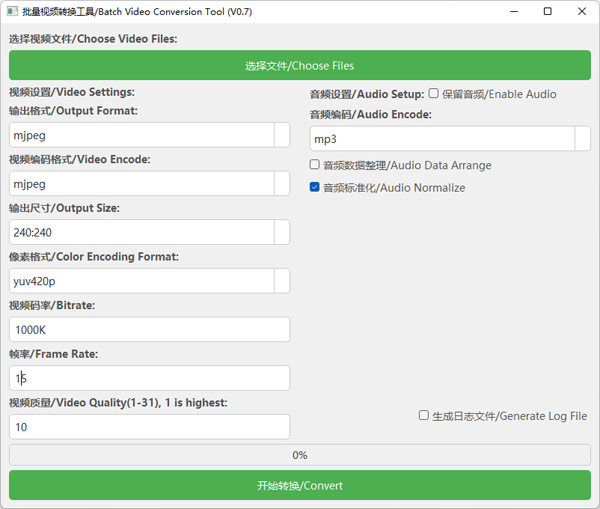
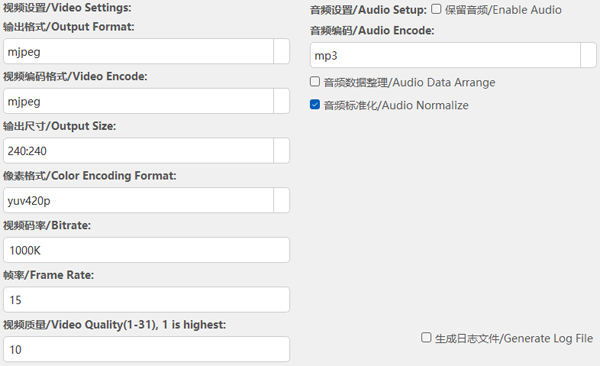
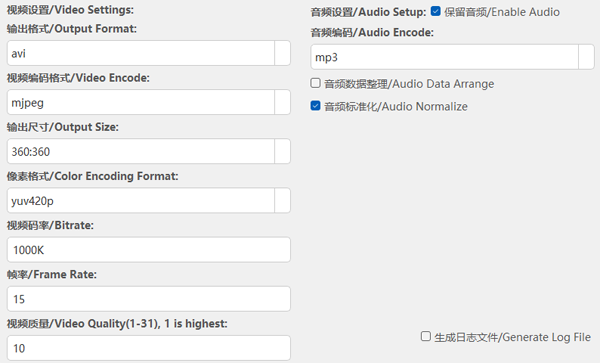
Выберите настройки:
- eEGG5 - Используйте пресет для eEGG5, как ниже
- eEGG6 / eEGG7 - Используйте пресет для eEGG6/eEGG7, как ниже
Добавьте файлы (поддерживается множественный выбор).
Нажмите 「Конвертировать」. Выходные файлы появятся в папке output рядом с исходным файлом.
Конвертер изображений
Запустите конвертер изображений.
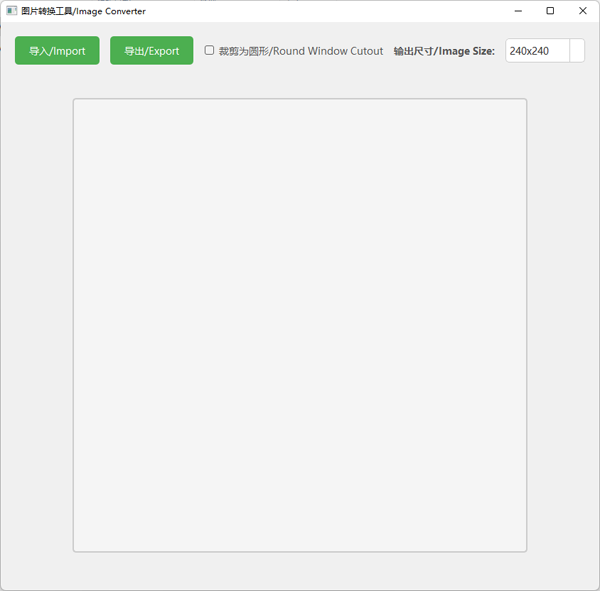
Установите параметры отображения:
- eEGG5 - выберите 240×240
- eEGG6 / eEGG7 - выберите 360×360
Нажмите「Импорт」, чтобы загрузить исходные изображения.
Нажмите「Экспорт」и введите имя файла и сохраните.