
产品功能
T电子球的设备型号不同,它们的功能也有所区别,以下是各个型号设备支持的功能列表:
| 设备型号 | 产品名称 | 视频播放 | 图片播放 | 音乐播放 | 网络电台 | 小 游 戏 | 语音控制 | AI对话 | 手机文件传输 |
|---|---|---|---|---|---|---|---|---|---|
| eEGG5 | 5cm电子球 | ✔️ | ✔️ | ❌ | ❌ | ✔️ | ❌ | ❌ | ❌ |
| eEGG6 | 6cm电子球 | ✔️ | ✔️ | ✔️ | ✔️ | ✔️ | ❌ | ✔️ | ✔️ |
| eEGG7 | 7cm电子球 | ✔️ | ✔️ | ✔️ | ✔️ | ✔️ | ❌ | ✔️ | ✔️ |
| eEGG7-AI | 7cm AI电子球 | ✔️ | ✔️ | ✔️ | ✔️ | ❌ | ✔️ | ✔️ | ✔️ |
设备操作
开机
电子球上部有1个硅胶电源按钮,用力按一下这个按钮,设备即可开机。
甩一甩操作
电子球内置加速度传感器,可使用甩一甩来实现不同的功能。具体方法为:手握电子球连续轻轻甩动几次,然后停止等待约1秒钟,设备会识别甩动的次数并执行相应的功能:
| 操作 | 功能 | 说明 |
|---|---|---|
| 甩 1 次 | 下一个/增加 | 在菜单界面,切换下一个项目;在媒体播放时,播放一下文件;调整音量时,音量增加 |
| 甩 2 次 | 执行/上一个/减小 | 在菜单界面,执行当前选择的菜单或功能;在媒体播放时,播放上一下文件;调整音量时,音量减少 |
| 甩 3 次 | 打开菜单 | 显示菜单界面 |
| 甩 4 次 | 调整播放模式/音量 | 在媒体播放时,甩4次可打开调整音量/播放模式的弹出式菜单;然后接着甩动可调整音量或播放模式 |
| 甩 5 次 | 关机 | 关机后按电子球上的按钮开机 |
给设备充电
本设备可使用各类带Type-C接口充电器充电,通常情况下90分钟之内可充满内部电池。
如果设备长时间放置导致内部电池过放电,请先插上充电器10分钟之后,再试着打开设备的电源。
如果设备长时间不使用,建议至少每2个月给设备充满电一次。
菜单
功能菜单

视频播放

图片播放

音乐播放

小游戏*

WiFi菜单

WiFi配网

用浏览器管理设备文件

手机文件传输

本地音乐

网络电台

骰子*

贪吃蛇*

迷宫*

剪刀石头布*
弹出式菜单
播放模式:
 列表循环
列表循环
 单曲循环
单曲循环
 随机
随机
 播放锁定
播放锁定
音量:
 静音
静音
 音量 1
音量 1
 音量 2
音量 2
 音量 3
音量 3
 音量 4
音量 4
 音量 5
音量 5
 音量 6
音量 6
 音量 7
音量 7
电池电量:
 充电中
充电中
 电池低电
电池低电
WiFi配网
在微信下搜索一键配网小程序,然后运行。
操作设备菜单进入WiFi配网模式:
- 对eEGG5:甩3次显示菜单,然后甩1次切换到下1个菜单项,直到切换到WiFi菜单下,然后甩动2次。设备将显示WiFi配网图标。
- 对eEGG6、eEGG7和eEGG7-AI:甩3次显示菜单,然后甩1次切换到下1个菜单项,直到切换到WiFi菜单下,然后甩动2次。设备将显示WiFi配网图标。
在微信一键配网下选择你的WiFi路由器网络名(SSID)。
输入WiFi密码。
点击开始配网,等待微信提示配网成功。
通过浏览器传输文件到设备
操作设备菜单进入浏览器文件传输模式
- 对eEGG5:甩3次显示菜单,然后甩1次切换到下1个菜单项,直到切换到WiFi菜单下,然后甩动2次。设备将显示WiFi配网图标,再甩一次进入:
- 对eEGG6、eEGG7和eEGG7-AI:甩3次显示菜单,然后甩1次切换到下1个菜单项,直到切换到WiFi菜单下,然后甩动2次。设备将显示WiFi菜单。再甩动选择有个小电脑
 那个图标项,再甩2次进入浏览器传输文件的界面。
打开电脑浏览器(注意选择电脑的WiFi网络到与设备在同一个网络下),并输入设备的IP地址(通常是192.168.x.x),稍等一下,电脑上将显示下面的页面(Webserver):
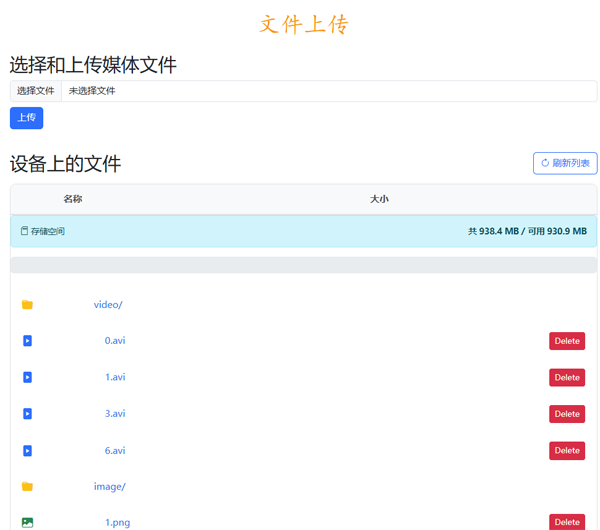
根据提示管理设备上的文件(上传文件到设备或者从设备上删除文件)。
通过手机传输文件到设备
进入手机文件传输模式
- 甩3次显示菜单,然后甩1次切换到下1个菜单项,直到切换到WiFi菜单下,然后甩动2次。设备将显示WiFi菜单。
- 再甩动小球选择有个小手机
 那个图标项,再甩2次进入手机文件传输模式。
 - 设备将显示一个带二维码的图标,下面显示设备的SSID和IP地址。
将您的手机设置到与设备的同一个无线网络(SSID)下。
打开手机APP,并在设置菜单上选择好您的设备型号(EGG50/EGG60/EGG70)。
S点击手机APP上的摄像头图标,扫描设备上的二维码。设备的IP地址将自动填入手机APP上的IP地址栏。然后点击网络连接测试小图标,手机上应该很快显示连接成功
点击手机APK上的按钮,选择手机上的视频,图片和音乐文件,并传输到设备上。
- eEGG文件转换与传输助手会在传输文件前自动转换图片和视频格式。
- eEGG文件转换与传输助手仅支持横屏格式、长度不超过60秒的视频。
- 仅支持分辨率不超过在1920x1080,帧率30帧/秒的视频。
- 在传输文件前先点击一下APP上的网络测试小图标测试网络连接。如果连接失败,请按以下顺序检查:
- 检查WiFi信号的强度(设备上最下面显示的RSSI要不小于80%),如果信号弱,请将电子球靠近路由器。
- 重启手机和APP。
- 检查您的设备是否被路由器屏蔽。
连接USB传输文件
将设备通过USB直接连接到电脑,可以非常方便地将要播放的媒体文件直接复制到设备的内存。
- 视频和图片文件复制前使用视频和图片转换工具软件转换为设备可用的格式。
- 不要删除设备上的目录,否则可能导致设备的某些功能无法正常工作。
- .set 目录下保存产品必备的UI界面和配置文件,文件夹和文件都不允许删除
- .voice 目录下保存产品必备的语音应答文件。文件夹和文件都不允许删除 (仅eEGG7有此目录)
- game 目录下保存游戏相关文件。文件夹和内部文件都不能删除 (eEGG7-AI没有此目录)
- video/mjpeg 目录下保存用户视频文件。文件夹不能删除,内部的文件可替换或删除。
- image 目录下保存用户图片文件。文件夹不能删除,内部的文件可替换或删除。
- audio 目录下保存用户音乐文件。文件夹不能删除,内部的文件可替换或删除。
视频和图片转换工具软件使用教程(Windows)
将下载的 ZIP 文件解压缩到您电脑的磁盘中,建议放置到D盘或其他磁盘,不要使用中文目录。
视频转换工具使用说明
打开视频转换工具应用软件
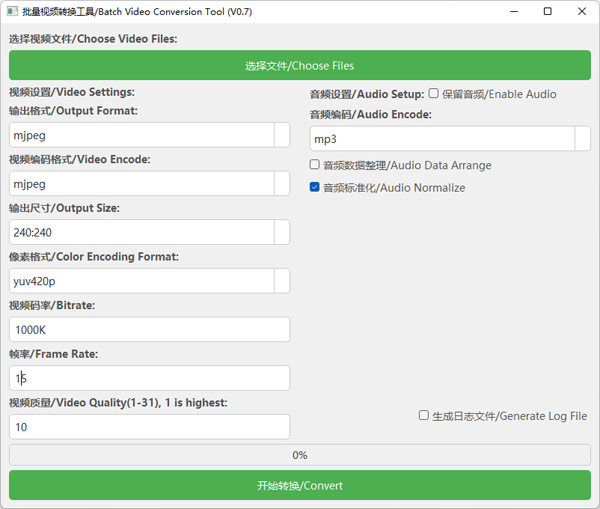
设置转换参数:
- eEGG5请按下图配置:
- eEGG6 / eEGG7请按下图配置:
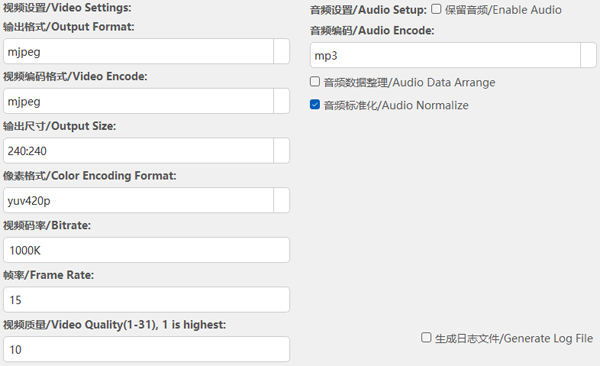
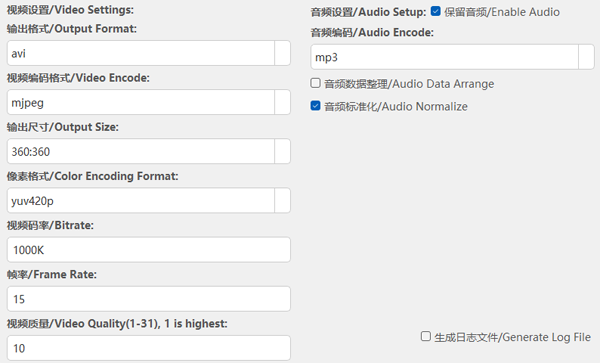
打开需要转换的文件(支持多选)。
点击「转换」按钮,转换后的文件将保存在源文件所在目录下的 output 文件夹中。文件较多时请耐心等待。
图片转换工具使用说明
打开图片转换工具应用软件。
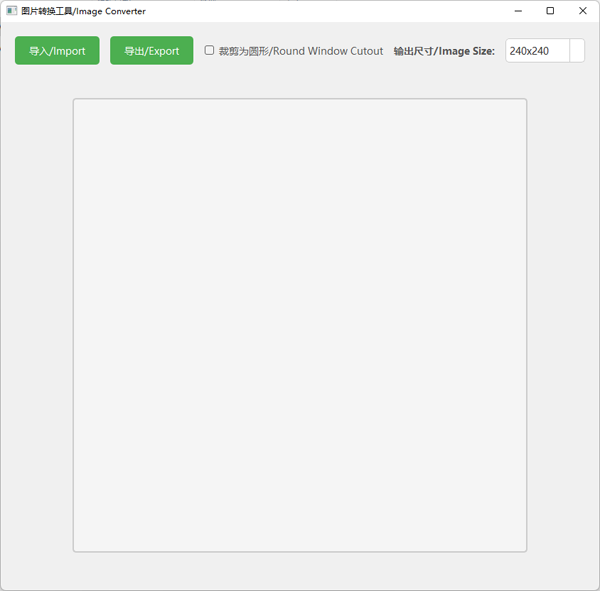
设置显示参数:
- eEGG5 : 选择 240×240
- eEGG6 / eEGG7 : 选择 360×360
- 注: 勾选「裁剪为圆形」可减小文件体积,设备显示效果相同。
点击「导入」按钮选择源文件。
点击「导出」按钮并输入文件名,保存。